
如何用Ledger Live安全访问Web3应用
掌握方法,安全畅玩Web3世界
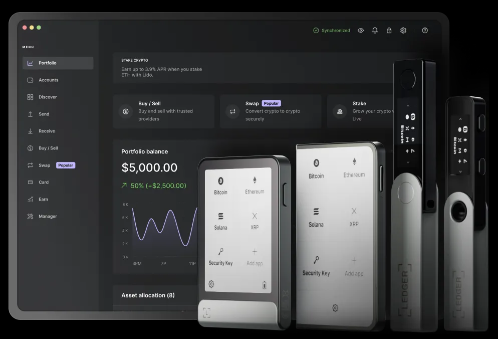
在Web3时代,各类去中心化应用如雨后春笋般涌现,为用户带来了全新的体验。然而,安全问题也成为了大家关注的焦点。Ledger Live作为一款专业的加密资产钱包管理工具,为我们安全访问Web3应用提供了可靠的解决方案。下面将详细介绍如何使用Ledger Live安全访问Web3应用。
准备工作
首先,你需要拥有一台Ledger硬件钱包,目前市面上常见的有Ledger Nano S和Ledger Nano X等。购买到硬件钱包后,按照官方的指引进行初始化设置,设置一个安全且容易记住的PIN码,这是保护你钱包安全的第一道防线。同时,妥善保管好助记词,它是恢复钱包的关键,务必不要将其泄露给他人。
接着,下载并安装Ledger Live软件。你可以在Ledger的官方网站上找到适合你操作系统的版本进行下载。安装完成后,打开软件并按照提示进行注册和登录,将你的Ledger硬件钱包通过USB线(如果是Ledger Nano X还支持蓝牙连接)连接到电脑上,在软件中完成硬件钱包与软件的绑定。
然后,在Ledger Live中添加你需要使用的加密资产。在软件的界面中,找到“资产”或“账户”选项,点击“添加资产”,选择你想要添加的加密货币,如以太坊、比特币等。添加完成后,你就可以在Ledger Live中查看和管理这些资产了。
安全访问Web3应用
当准备工作完成后,就可以开始安全访问Web3应用了。大多数Web3应用都支持通过MetaMask等钱包插件进行连接,但为了更安全,我们可以使用Ledger Live与这些应用进行连接。打开你想要访问的Web3应用,通常在应用界面会有一个“连接钱包”的按钮,点击这个按钮后,会弹出一个选择钱包的窗口。
在选择钱包的窗口中,找到“Ledger”选项并选择它。然后,Web3应用会提示你通过Ledger Live进行授权。此时,打开Ledger Live软件,在软件中会出现一个授权请求的提示,确认请求信息无误后,按照硬件钱包上的提示进行操作,如按下确认按钮等,完成授权过程。
在使用Web3应用的过程中,所有涉及到资产交易的操作,都需要通过Ledger硬件钱包进行确认。当你在Web3应用中发起一笔交易时,Ledger Live会将交易信息发送到硬件钱包上,你可以在硬件钱包的屏幕上仔细查看交易的细节,包括交易的金额、接收地址等。确认信息无误后,在硬件钱包上按下确认按钮,才能完成交易。这样可以有效避免因网络攻击或恶意软件篡改交易信息而导致的资产损失。
总之,通过以上步骤,你就可以使用Ledger Live安全地访问Web3应用了。在享受Web3带来的便利和乐趣的同时,一定要时刻保持警惕,注意保护好自己的资产安全。